
Wie man eine RDP-Datei digital signiert
Die Vertrauenskriterien für signierte .rdp-Dateien sind strenger geworden, und das Warnungsdialogfeld für Remote Desktop Connection wurde neu gestaltet. Es listet jetzt alle Ressourcen auf, die die Verbindung umleiten kann (Laufwerke, Drucker, Zwischenablage, USB usw.) mit einzelnen Kontrollkästchen, und jedes Kontrollkästchen ist standardmäßig deaktiviert. Benutzer müssen sich jedes Mal aktiv entscheiden, sie zu aktivieren, wenn sie eine Verbindung herstellen.
Wenn .rdp-Dateien mit einem vertrauenswürdigen CODE-Zertifikat signiert sind, betrachtet Windows sie als sicher und ermöglicht Benutzern eine einfachere Verbindung.
Inhaltsverzeichnis
Inhaltsverzeichnis ausblendenWas ist eine RDP-Datei?
Eine RDP-Datei (Remote Desktop Protocol) ist eine kleine Textdatei, die zum Konfigurieren und Starten von Verbindungen über das in Windows integrierte Remote Desktop Connection-Tool verwendet wird. Sie ermöglicht Benutzern den schnellen Zugriff auf entfernte Systeme. .rdp-Dateien enthalten Verbindungseinstellungen wie Serveradresse, Port, Geräteumleitung und andere Parameter.
Kumulative Updates für Windows 10/11 vom April 2026 markieren unsignierte .rdp-Dateien als „Virus"!
Eine unsignierte .rdp-Datei weckt Misstrauen bei Benutzern.
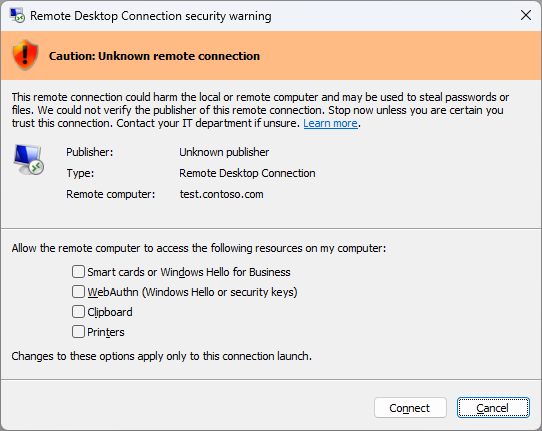
rdpsign
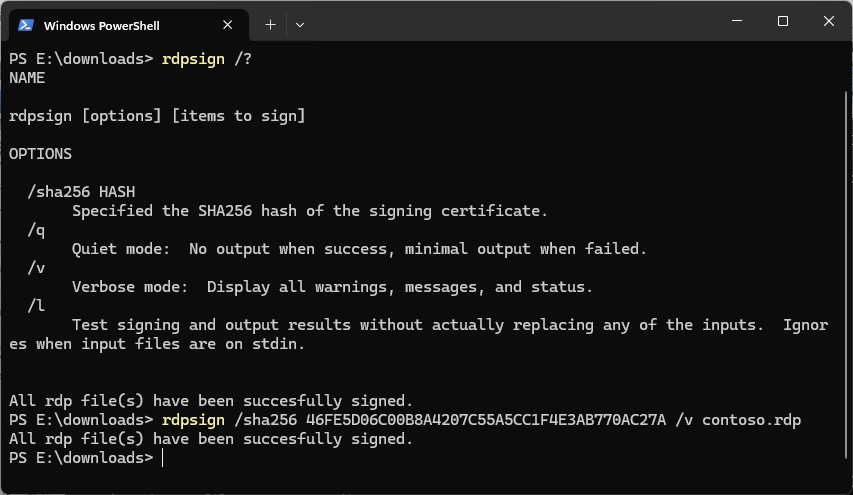
Die rdpsign-Anwendung ermöglicht Ihnen, eine Remote Desktop Protocol (.rdp)-Datei digital zu signieren.
rdpsign /sha256 [/q | /v |] [/l]
Mehr unter https://learn.microsoft.com/en-us/windows-server/administration/windows-commands/rdpsign.
Wie signiert man eine .rdp-Datei?
Wenn Sie eines der CODE-Signaturzertifikate besitzen, ist das Signieren einer RDP-Datei mit einem einzigen Befehl sehr einfach.
rdpsign /sha256 46FE5D06C00B8A4207C55A5CC1F4E3AB770AC27A /v contoso.rdp
Der Parameter /SHA256 gibt den Fingerabdruck des Signaturzertifikats im Zertifikatspeicher an. Sie finden diesen Fingerabdruck (Zeichenkette) in den Details Ihres Zertifikats unter Details → Thumbprint.
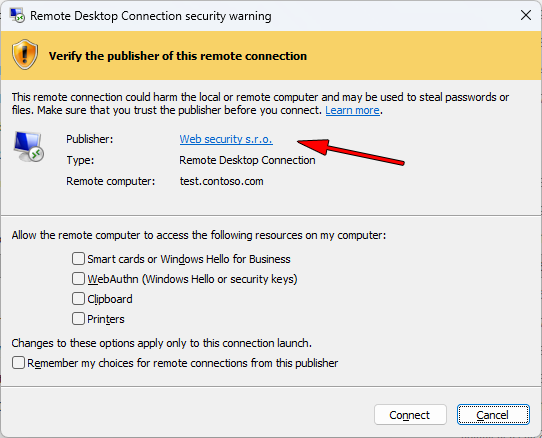
Nach erfolgreicher Signierung zeigt das Dialogfeld Remote Desktop Connection Benutzern Informationen über den Herausgeber der RDP-Datei an. Benutzer können einen vertrauenswürdigen Anbieter erkennen und können problemlos eine Verbindung herstellen.
Beispiel einer erfolgreichen Signierung in Windows PowerShell.
Wohin als Nächstes?
Zurück zur Infozentrum
Fehler gefunden oder etwas nicht verstanden? Schreiben Sie uns!